Kas/Bank Masuk
- Cara menambah Kas Bank Masuk
Klik sub menu Transaksi, kemudian klik menu [Kas Bank Masuk], klik [Create New].
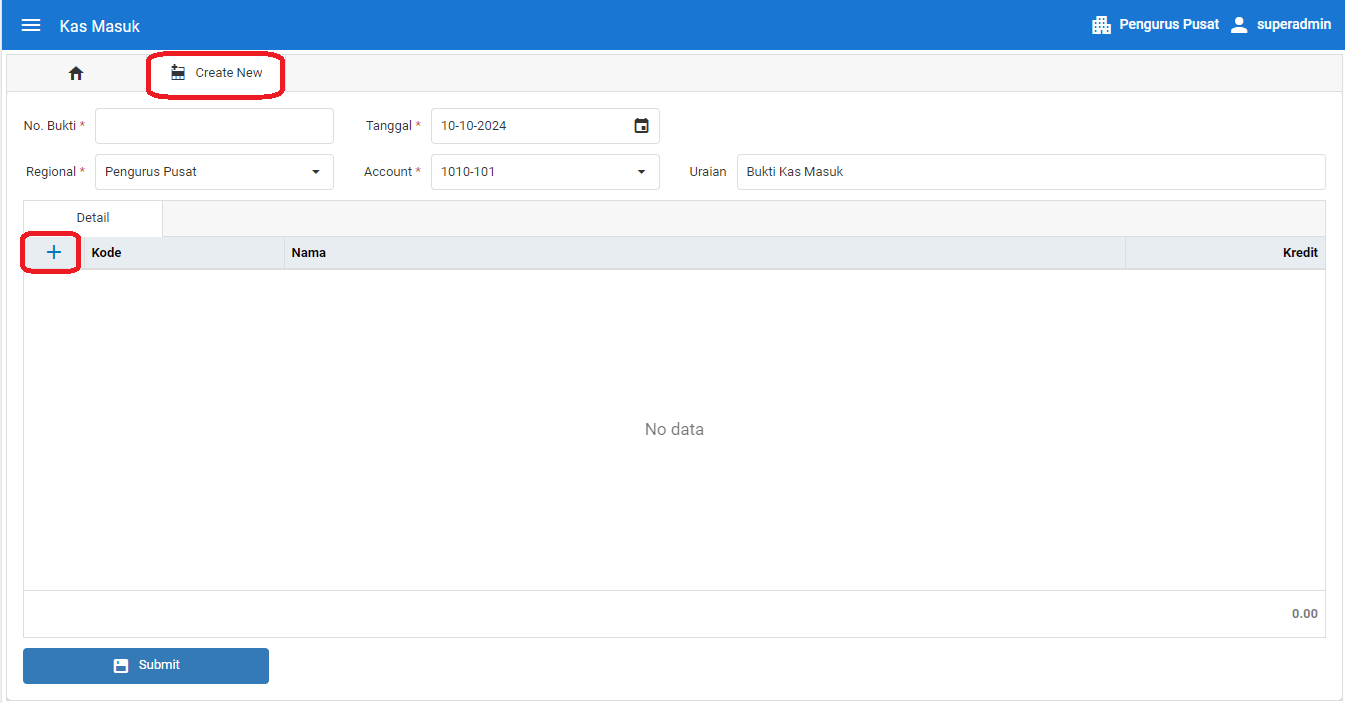
Caranya :
- Isikan No Bukti dan tanggal transaksi.
- Pilih akun yang di debit/bertambah.
- Klik tombol + untuk memilih akun yang di kredit.
- Masukan jumlah kredit nya, dan inputkan uraian jika diperlukan.
- Klik Submit.
- Cara mengedit Kas Bank Masuk
Untuk melakukan edit data Kas Bank Masuk, silahkan pilih data Kas Bank Masuk yang akan di edit, kemudian klik kanan, pilih Edit Selected Row gambar pensil ( ) pada data tersebut. Silahkan lakukan edit data, jika sudah selesai klik tombol Submit.
- Cara menghapus Kas Bank Masuk
Untuk melakukan hapus data Kas Bank Masuk, silahkan pilih data Kas Bank Masuk yang akan di hapus, kemudian klik kanan, pilih Delete Selected Row gambar tempat sampah ( ) pada data tersebut.
- Cara mencetak/print voucher Kas Bank Masuk
Untuk mencetak/print data Kas Bank Masuk, silahkan pilih data Kas Bank Masuk yang akan di hapus, kemudian klik kanan, pilih Print Voucher gambar printer ( ) pada data tersebut, pilih printer yang digunakan kemudian klik print.
Created with the Personal Edition of HelpNDoc: Easily create CHM Help documents